
Windows là một hệ điều hành phổ biến mà bất cứ ai dùng máy tính đều biết tới. Trong bài này, chúng ta sẽ tìm hiểu và vận dùng các lệnh cơ bản thường dùng.
Hướng dẫn mở command prompt
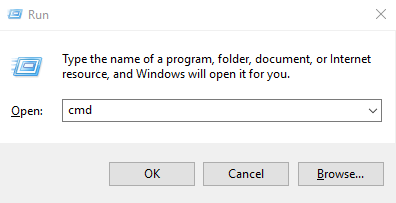
Có 2 cách phổ biến nhất để mở cmd, thứ nhất bấm tổ hợp phím Windows + R, sau đó nhập cmd vào và enter. Cách thứ hai, bấm vào ô tìm kiếm ở góc trái dưới, nhập vào đó dòng chữ “command prompt” hay “cmd” rồi chọn kết quả và bấm enter. Kết quả sẽ hiện ra cửa sổ sau.
Lệnh cơ bản
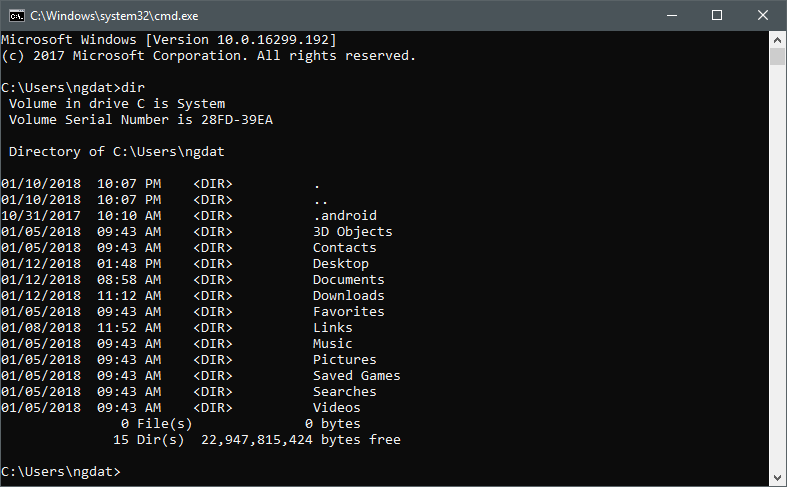
1. dir
Lệnh này liệt kê tất cả các file hay thư mục chứa bên trong thư mục đang đứng, hoặc của thư mục được chỉ định. Lệnh này giống với lệnh ls trong Ubuntu
2. cls
Xóa màn hình đang hiển thị, lệnh này giống với clear trong Ubuntu
3. cd (change directory)
Lênh này giống hệt cd bên Ubuntu, di chuyển vị trí đang đứng. Bạn có thể di chuyển sang thư mục khác hay thậm chí là cả phân vùng ổ cứng khác
Cú pháp chung : cd <tên đường dẫn>
4. copy
Giống với cp của Ubuntu, lệnh này cho phép copy một file hay thư mục sang một vị trí mới
Cú pháp chung : copy <tên file nguồn> <tên file đích>
Có thể sử dụng wildcard để copy nhiều file có định dạng cho trước.
Ví dụ: copy các file bắt đầu bằng chữ b vào thư mục folder1 thì câu lệnh sẽ là: copy b* folder1
5. move
Giống với mv của Ubuntu, cho phép di chuyển một file hay một thư mục sang vị trí mới.
Cú pháp chung : move <tên file nguồn> <tên thư mục đích>
6. del (delete)
Dùng để xóa một hoặc nhiều file. Giống lệnh rm trong Ubuntu
Cú pháp chung : del <tên file 1> <tên file 2> <tên file 3> … <tên file n>
7. rd (remove directory)
Dùng để xóa một hay nhiều thư mục, giống như rm -rf trong Ubuntu
Cú pháp chung : rd <tên thư mục 1> <tên thư mục 2> … <tên thư mục n>
8. md (make directory)
Tạo mới một hay nhiều thư mục, giống mkdir trong Ubuntu
Cú pháp chung : md <tên thư mục 1> <tên thư mục 2> … <tên thư mục n>
9. Tạo file mới
Trong Ubuntu thì có rất nhiều cách (dùng touch, vi, nano, gedit, …), còn trên Windows, có 2 cách như sau:
- type nul > <tên file>
- echo nul > <tên file>
Thực chất 2 câu lệnh trên là để thêm giá trị nul vào 2 file đó, nhưng file chưa tồn tại nên win sẽ tạo file đó và thêm vào giá trị null (rỗng).
10. help
Tương tự như lệnh man hay option –help trên Ubuntu, lệnh này hiển thị cách dùng các câu lệnh:
Cú pháp chung : help <tên câu lệnh>
11. ipconfig
Câu lệnh này giống ifconfig trong Ubuntu, in ra các thông tin về mạng, bao gồm cả địa chỉ ip và các thiết bị mạng.
12. hostname
Hiển thị tên máy – host name
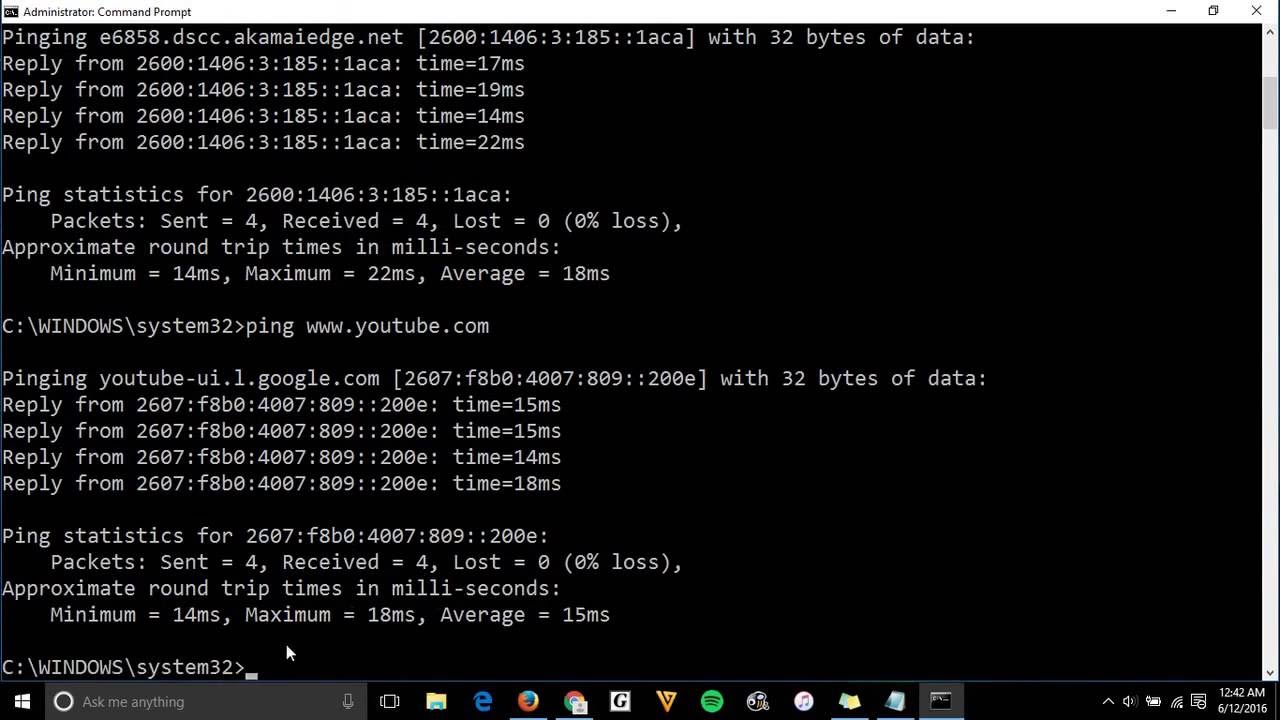
13. ping
Giống với ping trong Ubuntu, dùng để kiểm tra kết nối mạng.
Cú pháp chung : ping <địa chỉ host>
Do lệnh ping khá là hữu ích nên mình giới thiệu một số ví dụ sau :
- ping facebook.com : ping liên tục đến khi buộc dừng
- ping -t youtube.com: ping cho đến khi mạng bị đứt kết nối thì mới dừng lại
- ping 127.0.0.1: kiểm tra xem TCP/IP đã được cài đặt và configure chính xác hay chưa
- ping <địa chỉ ip của máy tính>: kiểm tra xem máy tính đã kết nối vào mạng local hay chưa
14. Tracert
Trong quá trình một file được gửi đi giữa 2 máy, nó sẽ phải đi qua rất nhiều node trung gian, tracert giúp ta biết được gói tin đã đi qua những node mạng nào.
Cú pháp chung : tracert <ip/host>
15. netstat
Kiểm tra các kết nối vào ra trên thiết bị
“help netstat” để tìm hiểu thêm
16. shudown
Tắt hay khởi động lại máy:
- shutdown -s -t [a]: tắt máy.
- shutdown -r -t [a]: khởi động máy.
Trong đó a là thời gian tính bằng giây.
17. tasklist
Hiển thị các tiến trình đang hoạt động, giống với lệnh ps aux trong Ubuntu, sau đó bạn có thể dùng lệnh taskkill để buộc dừng tiến trình đó
18. systeminfo
Hiển thị thông tin của hệ thống
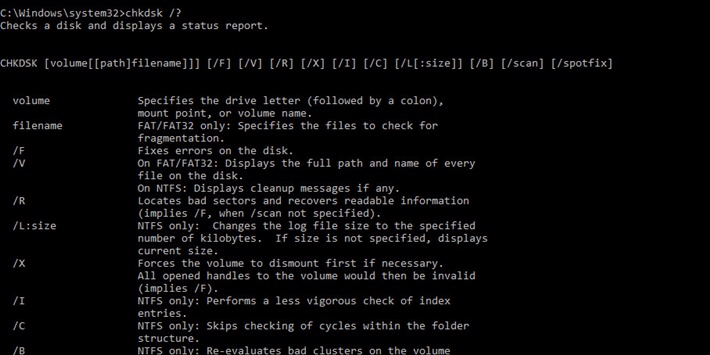
19. chkdsk (check disk)
Kiểm tra ổ cứng, lệnh này cũng rất quan trọng
20. attrib
Thay đổi thuộc tính của file
21. reg add/delete
Thêm hay xóa trong registry
22. color
Thay đổi màu nền cmd
23. title
Thay đổi tiêu đề của cửa sổ cmd